О контроллере Traktor MX2
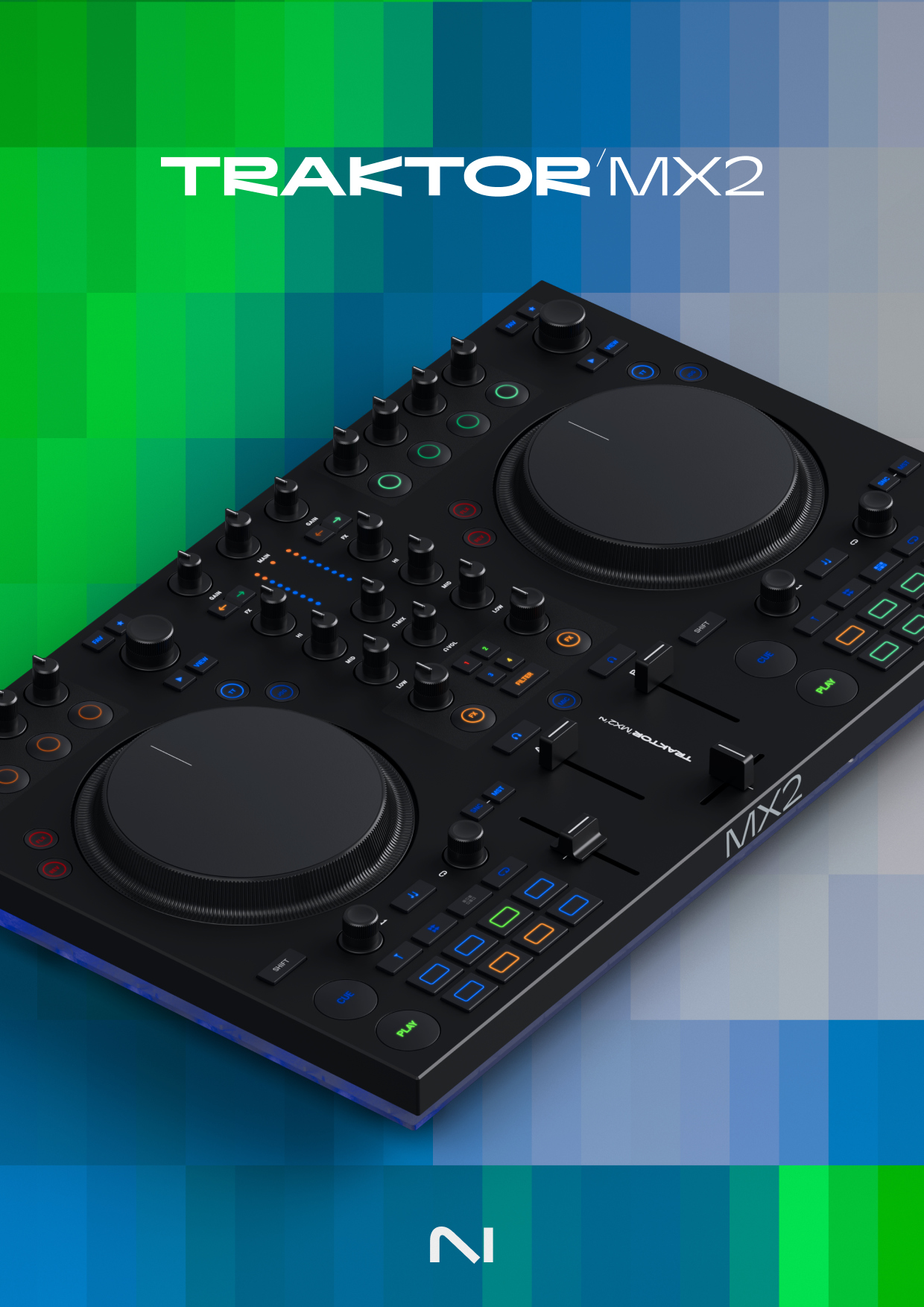
Traktor MX2 — это двухканальный DJ-контроллер, разработанный для диджеев, которым требуются профессиональные возможности в компактном и портативном формате. Он создан для тесной интеграции с программой Traktor Pro 4, предоставляя полный тактильный контроль над сведением, петлями (Loop), профессиональными аудиоэффектами и инновационными функциями разделения на стебли (Stem Separation).
В вашем распоряжении чувствительные к касанию джоги, надежные фейдеры, точный трехполосный эквалайзер и 16 многофункциональных RGB-пэдов, позволяющих управлять горячими точками (Hotcues), петлями, паттерн-секвенсором и редактированием партий в реальном времени. С Traktor MX2 студийные эффекты, Mixer FX и пошаговый Pattern Player находятся прямо у вас под руками.
Технические спецификации
Условные обозначения
В данном руководстве используются следующие стили форматирования для облегчения восприятия информации:
- Курсив — указывает пути к файлам, директориям или элементам операционной системы.
- Жирный шрифт — выделяет аппаратные регуляторы, кнопки, разъемы и важные термины программы Traktor.
[Квадратные скобки]— обозначают клавиши на клавиатуре компьютера.
Общая схема коммутации
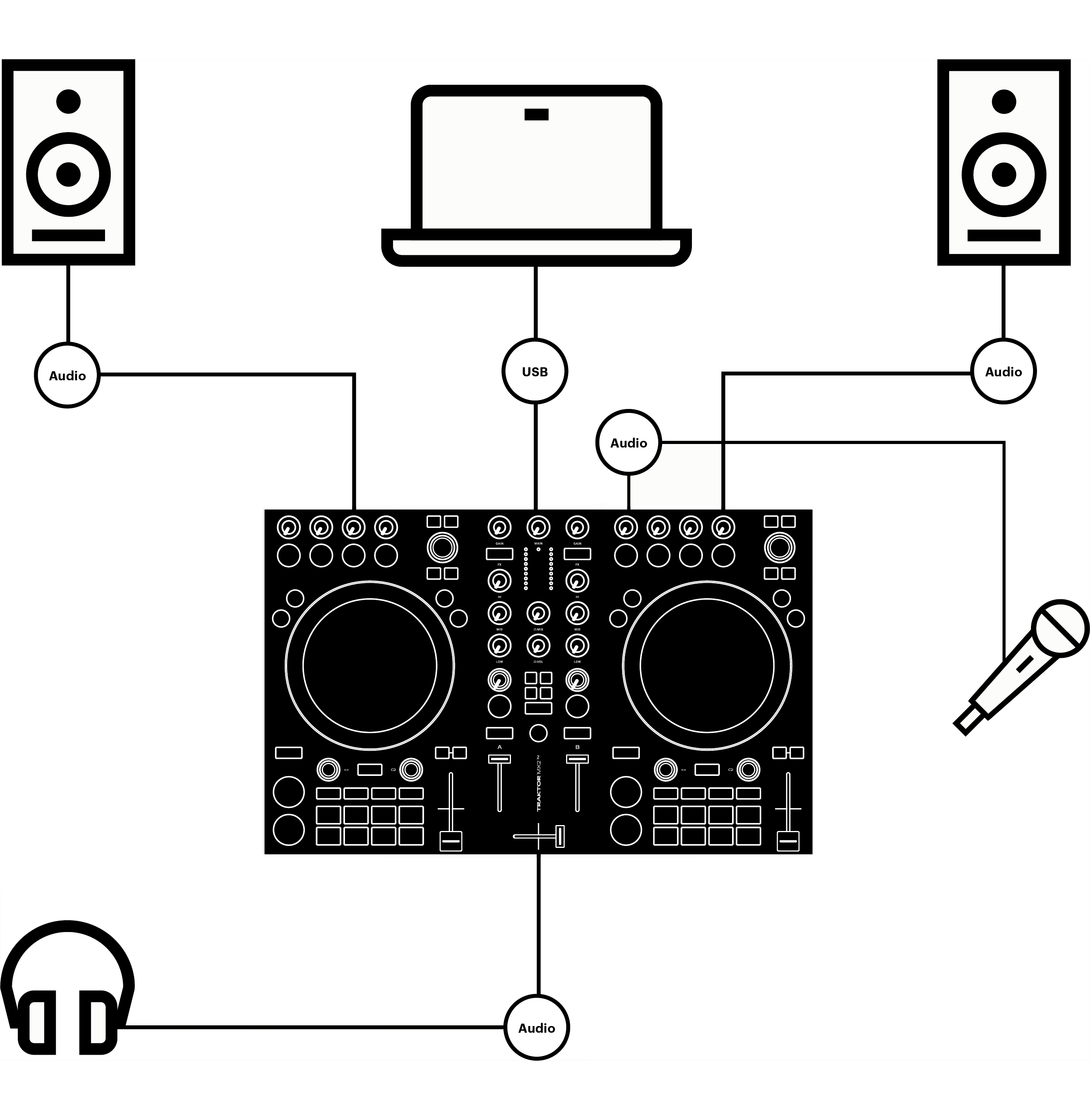
Перед включением контроллера необходимо правильно подключить все внешние устройства. При полной коммутации ваша система будет выглядеть следующим образом:
Подключение блока питания
Для стабильной работы встроенной звуковой карты и яркой светодиодной подсветки рекомендуется подключать внешний блок питания:
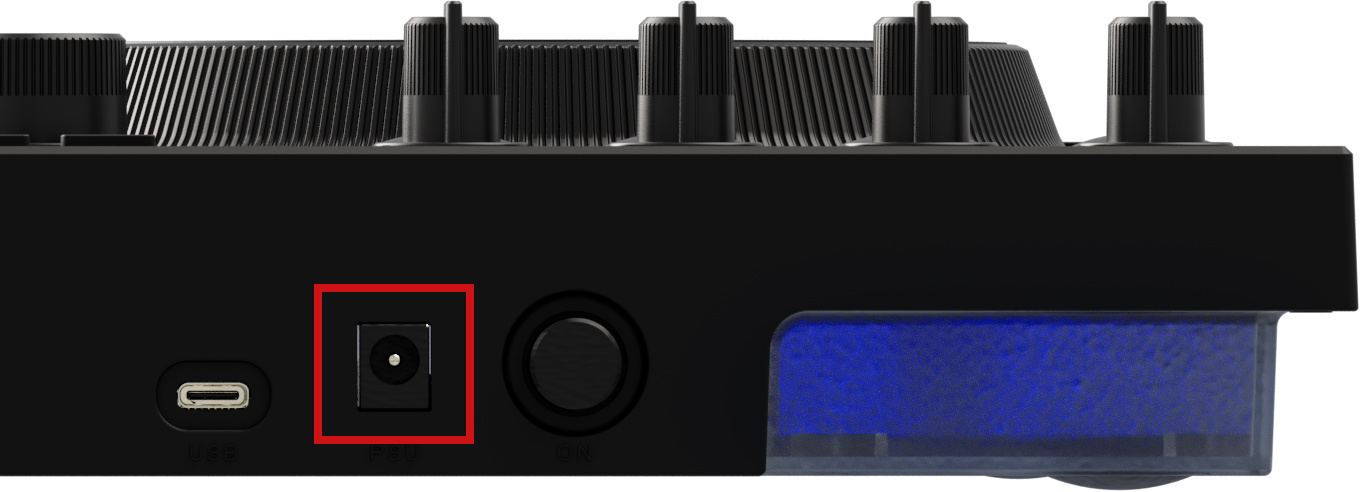
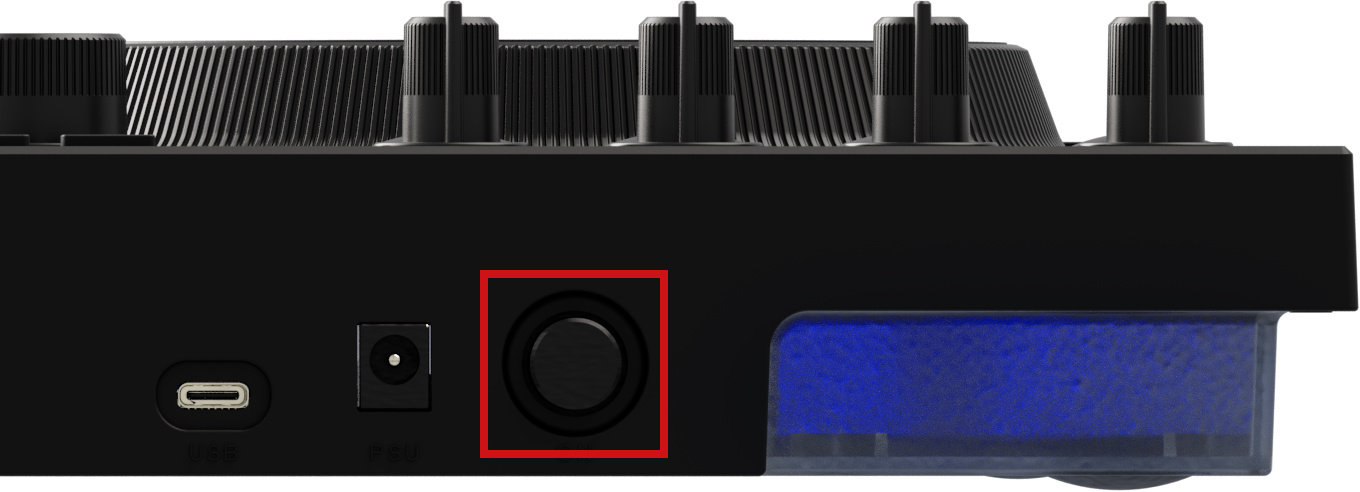
- Подсоедините штекер кабеля блока питания к разъему PSU на задней панели вашего Traktor MX2.
- Включите адаптер питания в электрическую сеть.
Подключение к компьютеру
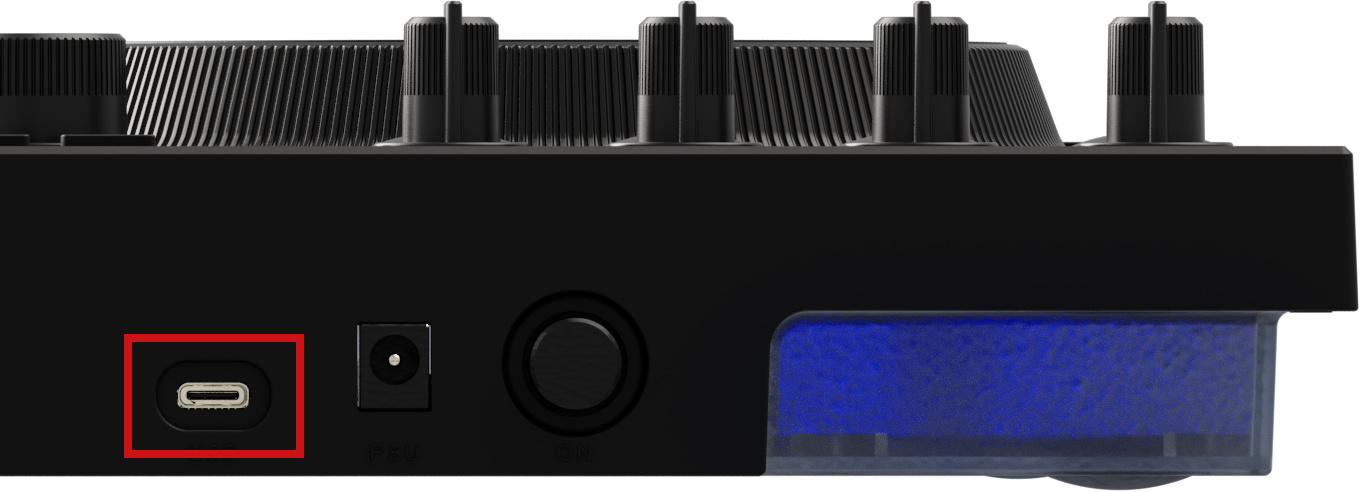
Контроллер обменивается данными и MIDI-командами с компьютером по шине USB:
- Подключите USB-кабель (входит в комплект) типом B в разъем USB на задней панели Traktor MX2.
- Второй конец кабеля подключите в свободный USB-порт вашего компьютера.
Акустическая система и наушники
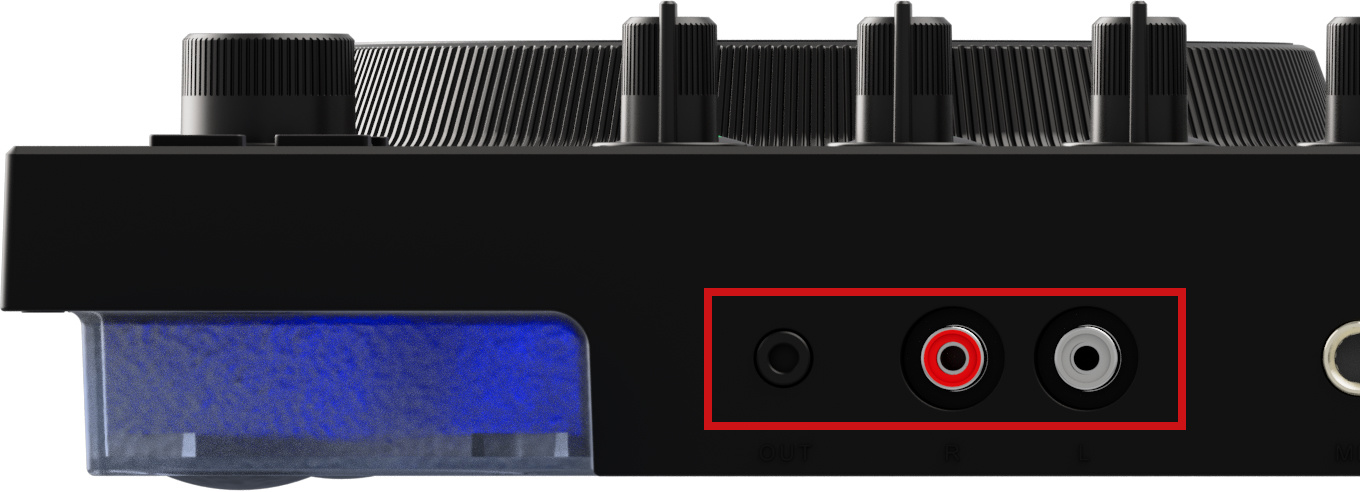
Подключение акустической системы:
На задней панели контроллера расположены выходы MAIN OUT (RCA и 1/8" TRS стерео-джек) для вывода звука аудитории:
- Подключите кабели от вашей активной акустики или усилителя к разъемам MAIN OUT.
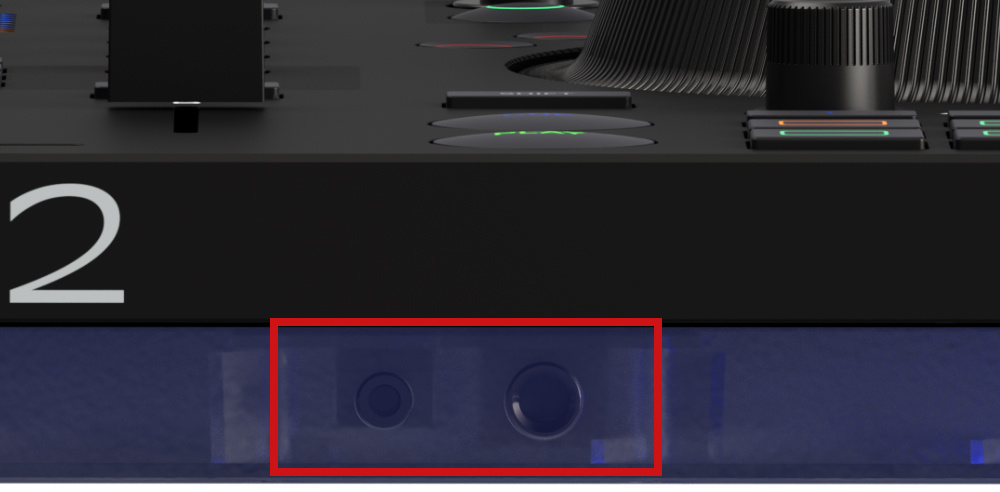
Подключение наушников для предпрослушивания:
Разъем для наушников расположен на переднем торце контроллера:
- Вставьте штекер ваших наушников (3.5 мм или 6.3 мм через переходник) в разъем PHONES.
Подключение микрофона
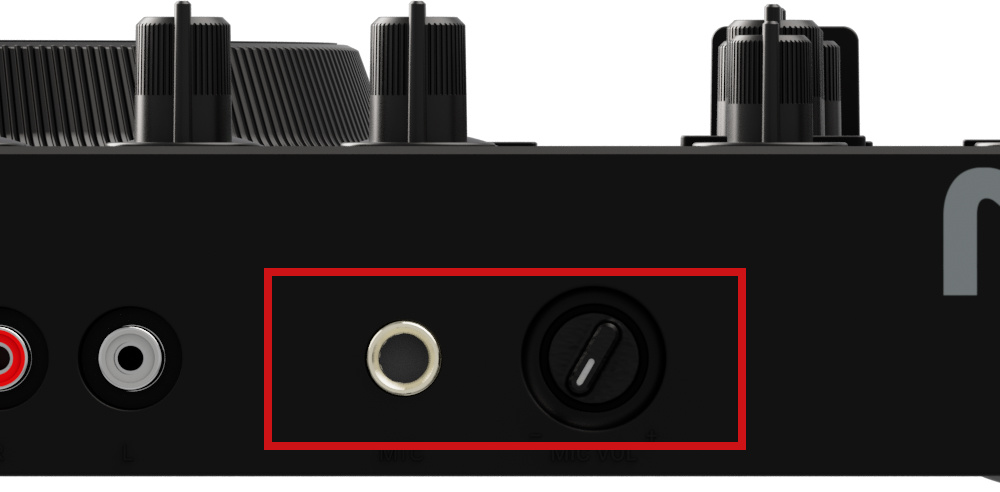
Traktor MX2 оснащен микрофонным входом с независимым предусилителем:
- Подключите динамический микрофон с разъемом TRS-джек (6.3 мм) в разъем MIC на задней панели.
- Уровень чувствительности микрофонного сигнала можно настроить ручкой MIC VOL, находящейся рядом с разъемом.
Порядок включения и запуск программы
Чтобы избежать щелчков в акустической системе и корректно инициализировать аудиодрайверы, соблюдайте следующий порядок включения:
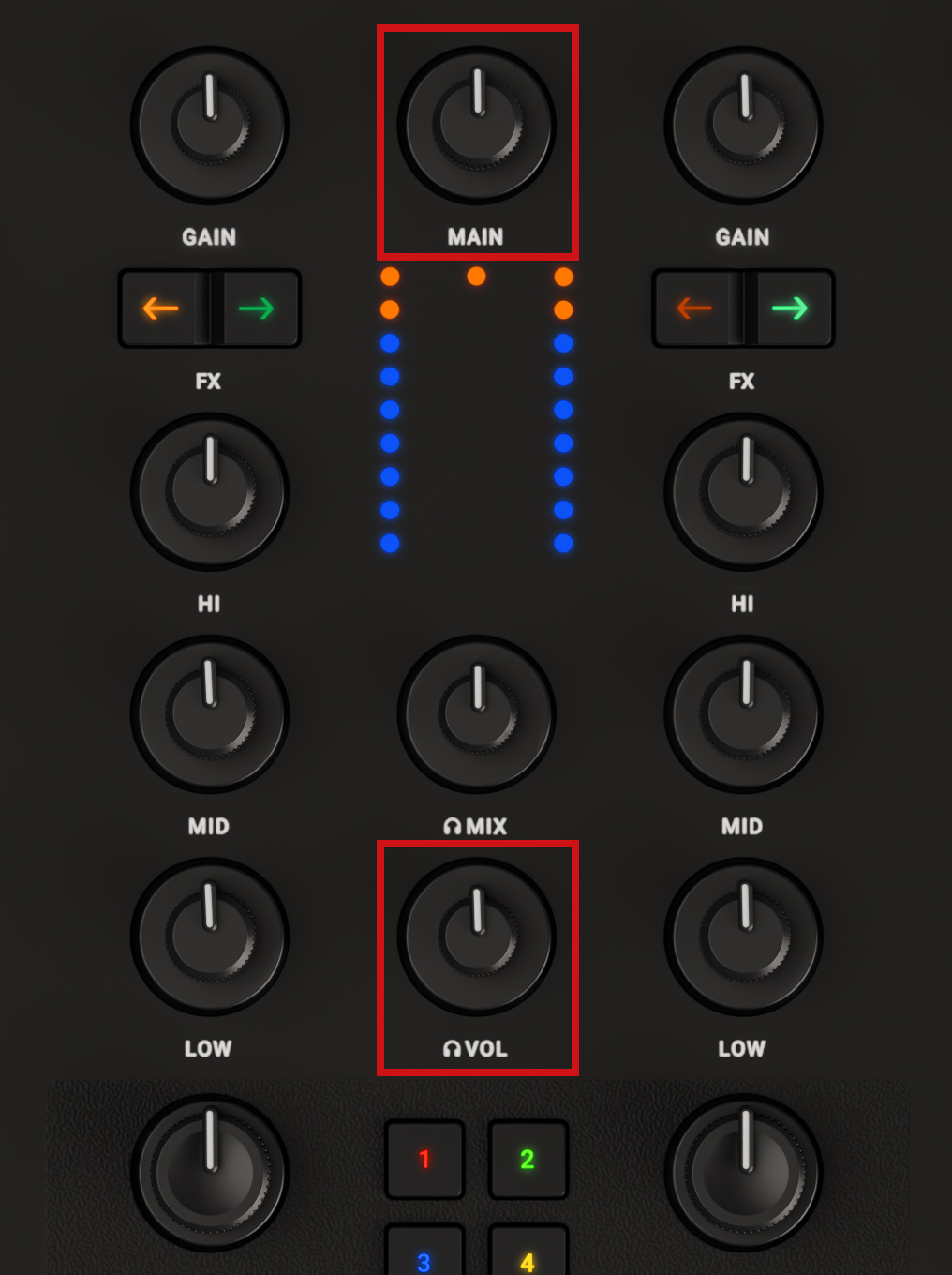
- Полностью убавьте громкость ручками MAIN (мастер-выход) и VOL (наушники) на контроллере (поверните их до упора влево).
- Включите компьютер.
- Включите контроллер Traktor MX2 (нажмите кнопку питания на задней панели).
- Включите вашу акустическую систему.
- Запустите программу Traktor Pro 4 на компьютере.
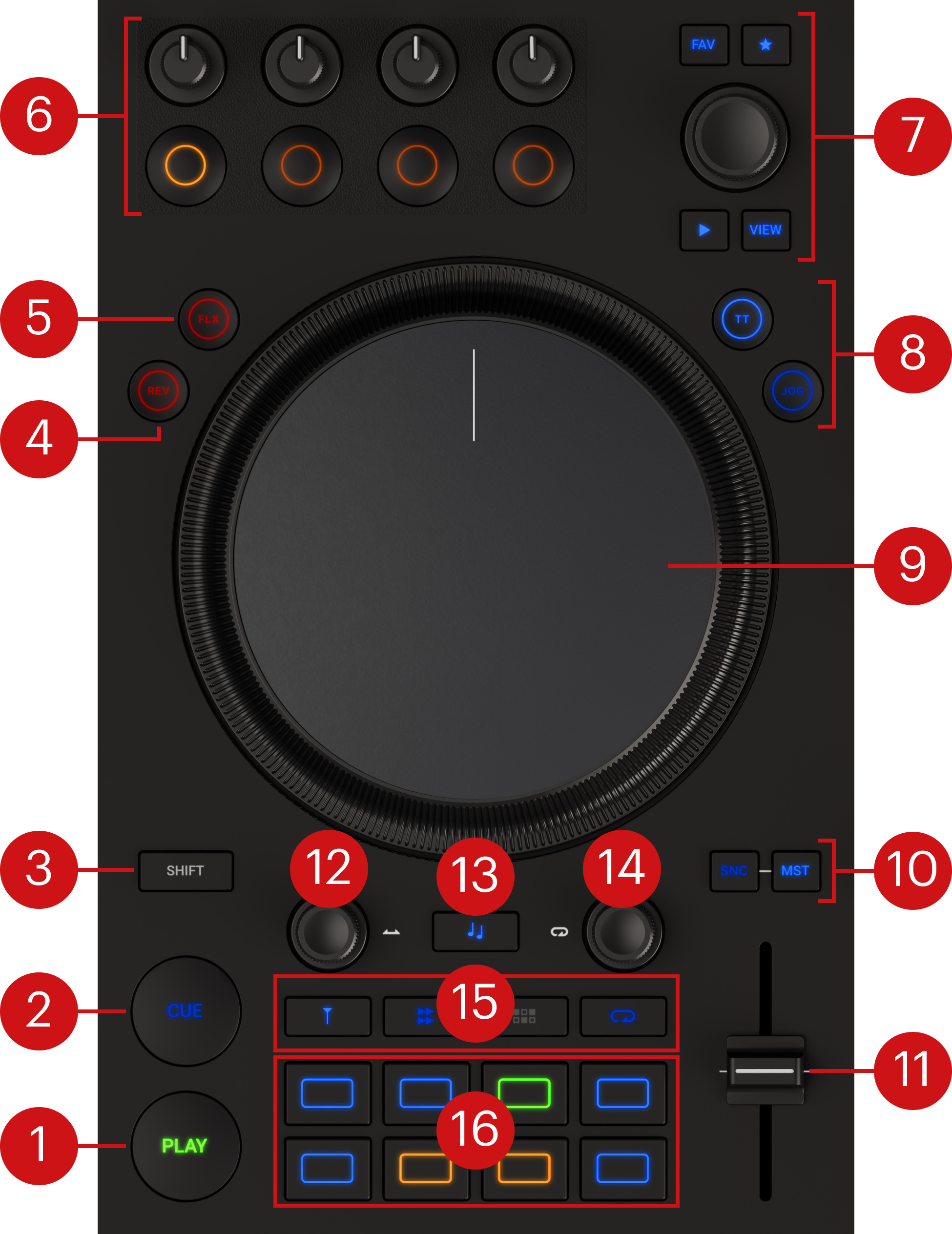
Запускает или временно приостанавливает воспроизведение трека на деке. Кнопка ярко горит зеленым цветом, когда трек проигрывается.
Задает и запускает трек с временной точки предпрослушивания (Floating Cue Point). Если дека остановлена, удержание CUE запускает воспроизведение, а при ее отпускании трек мгновенно возвращается на точку. Во время воспроизведения нажатие CUE мгновенно останавливает трек и переносит плейхед обратно на Cue-точку.
Вспомогательная клавиша модификации. Удержание SHIFT позволяет получить доступ к дополнительным (вторичным) функциям остальных элементов управления контроллера.
Удержание кнопки REV временно активирует режим Flux Mode и запускает проигрывание трека в обратном направлении. После отпускания кнопки воспроизведение продолжается с того места, где бы трек находился при обычном прямом воспроизведении (без сбоя ритмической сетки).
Активирует или выключает специальный режим Flux Mode на выбранной деке. Flux Mode позволяет прыгать по петлям и горячим точкам (Hotcues), сохраняя «виртуальное» воспроизведение трека в фоне, благодаря чему диджей не ломает общую фразу и ритмический рисунок трека.
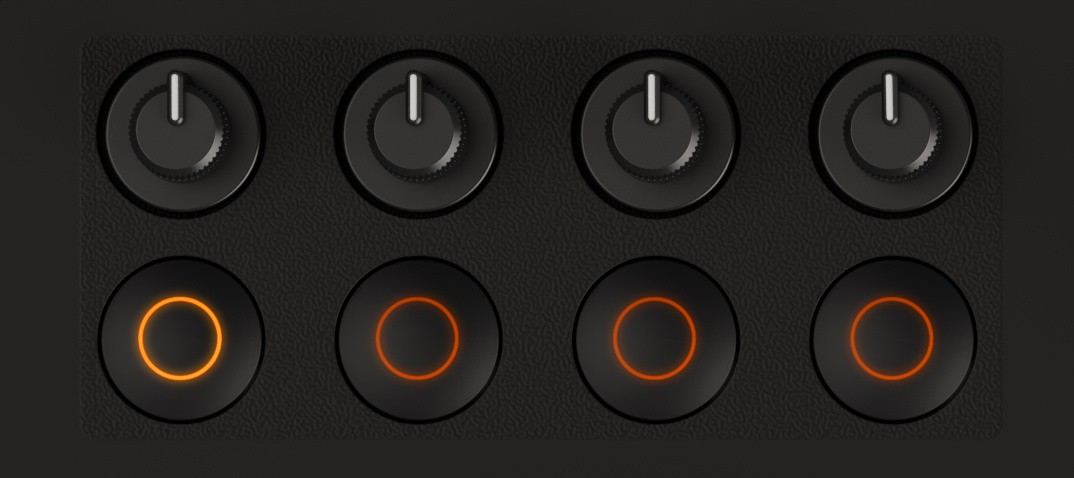
Группа из четырех регуляторов и кнопок в верхней части деки. Позволяет настраивать параметры эффектов в программе Traktor. Их функции меняются в зависимости от выбранного режима работы блока эффектов (Single, Group или Pattern Player).
Shift + кнопка 2–4: загружает следующий эффект в соответствующий слот.
Вращающийся энкодер и сопутствующие кнопки для удобного выбора музыки прямо с контроллера:
- Поворот энкодера — перемещение по плейлисту.
- Нажатие энкодера — открытие папки или быстрая загрузка трека на деку.
Переключает режим поведения джога между классическим эмулятором винила Turntable Mode (TT) и стандартным режимом подгона скорости Jog Mode (JOG).
Многофункциональное сенсорное колесо. Верхняя металлическая пластина чувствительна к силе нажатия. С ее помощью можно выполнять скретч и останавливать трек рукой, а при вращении бокового ребра — делать плавный подгон фазы (Pitch Bend).
SNC автоматически синхронизирует темп и фазу деки со значением мастер-деки (Tempo Master). Кнопка загорается красным, если синхронизация нарушена. Кнопка MST принудительно назначает текущую деку в качестве основного мастера темпа.
Ползунок ручного изменения темпа (скорости воспроизведения). По умолчанию работает в абсолютном режиме (1:1 трансляция положения), но может быть настроен в относительный (Relative) режим в Preferences программы Traktor.
Позволяет быстро совершать прыжки по треку (Beatleap) или сдвигать всю петлю целиком без потери ритма. Вращение энкодера при активной петле сдвигает ее границы вперед или назад.
Блокирует тональность трека. При изменении скорости фейдером темпа тональность вокала и инструментов остается неизменной.
Управление автоматическими петлями. Нажатие на энкодер активирует или выключает петлю. Вращение энкодера изменяет размер активной петли (от 1/32 до 32 тактов).
Четыре кнопки переключения режимов работы пэдов: HOTCUE (горячие точки), LOOP (петли), STEMS (раздельные партии) и PATTERN (паттерн-плеер).
Блок из 8 цветных RGB-пэдов под каждой декой (всего 16). Предназначены для запуска точек, редактирования лупов, приглушения отдельных дорожек вокала/баса/барабанов (Stems) и пошагового программирования ритм-рисунков в Pattern Player.
Каналы микшера и Гейн-стейджинг
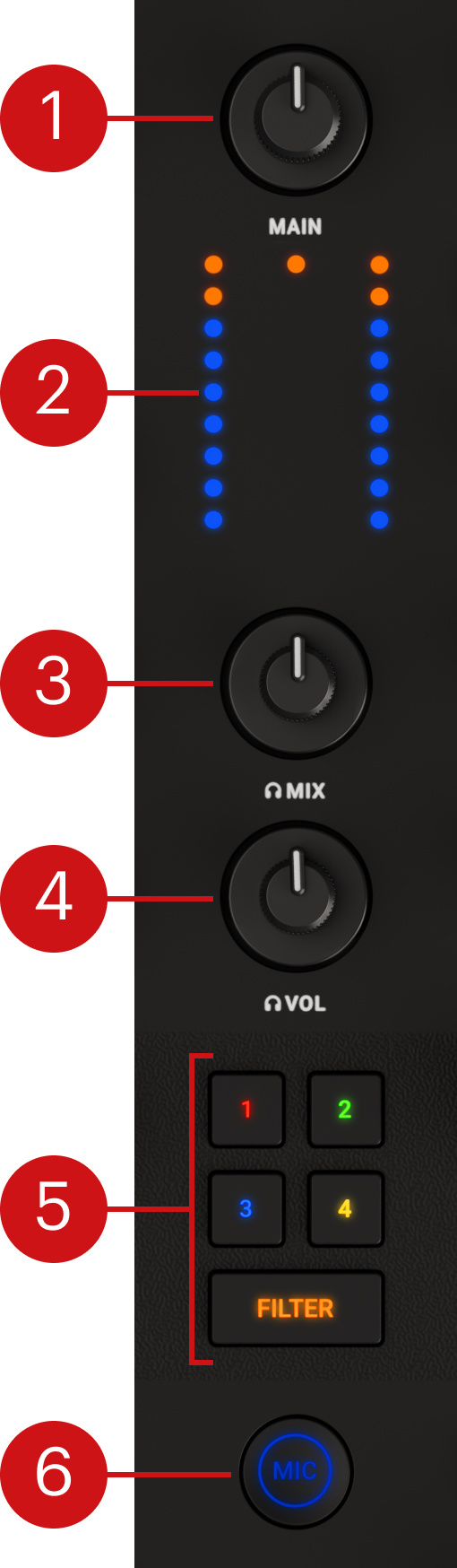
Сведение музыки в Traktor Pro 4 начинается с качественного контроля уровней. Секция Mixer Channel позволяет корректировать тональность, частотный баланс и громкость каждой деки перед выводом в мастер-микс.
Гейн-стейджинг (Gain Staging)
Регулятор GAIN на каждом канале настраивает уровень входного аудиосигнала. Поскольку треки часто записаны с разным качеством и средней громкостью (Loudness/LUFS), ручка GAIN является вашим главным инструментом для выравнивания общей динамики:
- Как настроить гейн правильно: Запустите самый громкий участок трека (дроп/кульминацию) и поворачивайте ручку GAIN так, чтобы пики индикатора уровня (Level Meter) на пульте доходили до верхних зеленых/первых оранжевых сегментов, но не горели постоянно красным.
- Лимитер (Limiter): Программа Traktor имеет встроенный лимитер на мастер-выходе, который спасает акустические системы от перегрузки. Однако, если вы постоянно перегружаете каналы, лимитер начнет сжимать (компрессировать) весь микс. Это приведет к эффекту "пампинга" и потере динамики — басы станут вялыми, а высокие частоты зажатыми.
Модели эквалайзеров (EQ)
В настройках Preferences > Mixer > EQ Selection вы можете выбрать различные типы эквалайзеров, эмулирующие легендарные аналоговые пульты:
- Classic: Стандартный трехполосный эквалайзер с плавным спадом частот (до -24 дБ). Идеален для классического быстрого сведения.
- Xone: Эмуляция знаменитых фильтров Allen & Heath Xone. Дает более резкий срез средних частот и фирменный теплый характер звука.
- Z ISO (Изолятор): Полностью вырезает выбранный диапазон частот в крайнем левом положении (-∞ дБ). Подходит для резкого вырезания баса (Bass Swap) при сведении ровного бита.
Канальные фильтры (Filter)
Вращение ручки фильтра на канале активирует фильтр высоких частот (HPF) при повороте вправо и фильтр низких частот (LPF) при повороте влево. В настройках программы доступны типы фильтров Ladder (классический транзисторный) и Xone (с выраженным аналоговым резонансом).
Использование режимов Flux Mode и Reverse
Режимы Flux Mode и Reverse в Traktor Pro 4 открывают безграничные возможности для живого ремикширования и глитч-эффектов прямо во время сета.
Принцип работы Flux Mode
Когда вы включаете Flux Mode (кнопка FLX на контроллере MX2 горит оранжевым), Traktor создает параллельную виртуальную временную шкалу трека. Пока вы делаете петли, скретчите на джогах или прыгаете по Hotcues, виртуальный плейхед продолжает беззвучно двигаться вперед по треку. Стоит вам отпустить кнопку петли или пэд — воспроизведение мгновенно продолжается из той точки, где трек находился бы, если бы вы не вмешивались.
Momentary Reverse (Реверс с возвратом)
На Traktor MX2 зажатие кнопки REV автоматически активирует реверс трека в режиме Flux. Трек начинает проигрываться задом наперед. Как только вы отпускаете кнопку REV, трек мгновенно возвращается к нормальному воспроизведению вперед с сохранением ритмической сетки.
Практические приемы для диджея:
- Flux Loop Roll (Глитч-нарастание):
Зажмите кнопку FLX. Активируйте автоматическую петлю размером 1 такт нажатием энкодера LOOP. Начните быстро вращать энкодер влево, уменьшая размер петли до 1/8, 1/16 и 1/32 такта. Звук превратится в ускоряющийся глитч-ролл. На первой доле следующего квадрата (downbeat) нажмите энкодер LOOP еще раз, чтобы отключить петлю. Воспроизведение трека мгновенно продолжится в такт, создав мощный разгон! - Reverse Swell (Обратное эхо):
Нажмите REV за 2-4 удара до начала дропа или новой фразы. Музыка пойдет назад, создавая нагнетающий эффект всасывания звука. Отпустите REV ровно на сильную долю (первый удар бочки) — трек ворвется с максимальным напором в ритм.
Управление процессорами эффектов (FX Units)
Программа Traktor Pro 4 известна своей продвинутой секцией эффектов студийного качества. В зависимости от ваших целей, процессоры эффектов можно использовать в двух режимах.
Сравнение режимов работы FX Unit
Как переключать режимы и посылать сигнал
Для переключения режима зажмите SHIFT + кнопку 1 в секции эффектов контроллера. Светодиодные индикаторы покажут текущий режим.
Чтобы применить выбранный эффект к конкретному каналу, нажмите кнопку FX 1 или FX 2 на соответствующей линейке микшера пульта. Вы можете посылать сигнал с одного канала одновременно на оба процессора эффектов.
Справочник основных эффектов
Рассмотрим четыре фундаментальных эффекта Traktor Pro 4, которые чаще всего используются диджеями для живого перформанса:
Создает эхо-повторения звука, синхронизированные с темпом (BPM) мастер-деки.
Секрет функции Freeze: В режиме Single FX одна из кнопок активирует функцию Freeze (Заморозка). При ее нажатии входящий сигнал в блок эффектов перекрывается, а текущий хвост эха зацикливается бесконечно. Вы можете плавно убрать фейдер исходного трека и играть эхо-хвост как подложку, изменяя его частоту ручкой Rate.
Создает эффект эха в помещении, добавляя звуку глубину и воздушность. Очень популярен для создания красивых переходов на breakdowns (ямах трека).
Лайфхак: Наложите глубокий ревербератор на вокал в конце фразы, нажмите Freeze (если поддерживается) или резко опустите фейдер трека, оставив красивый угасающий пространственный шлейф.
Модуляционный эффект, создающий характерный «космический» свист реактивного двигателя. Возникает за счет наложения исходного сигнала на его копию с небольшим сдвигом фазы по времени. Идеально подходит для разгонов (build-ups) перед дропом.
Ритмический «затвор» (gate), который нарезает непрерывный звук (например, длинный вокальный аккорд или подклад) на прерывистые отрезки в соответствии с темпом трека. Позволяет создавать новые ритм-партии из обычного мелодического шума.
Лимитер Ozone Maximizer и управление мастер-выходом
В программе Traktor Pro 4 интегрирован профессиональный лимитер iZotope Ozone Maximizer, который позволяет выжать максимальную громкость и плотность из вашего микса, не допуская при этом цифрового клиппинга и неприятных искажений звука.
Как активировать Ozone Maximizer:
По умолчанию в программе может быть активен стандартный лимитер Traktor. Чтобы переключиться на Ozone:
- Откройте настройки программы (
Preferences). - Перейдите на вкладку Mixer.
- В разделе Master Output найдите пункт Limiter.
- В выпадающем списке Type выберите Ozone.
Безопасный гейн-стейджинг и Headroom:
Физические фейдеры громкости каналов на контроллере Traktor MX2 и ручка MAIN управляют уровнями в цифровом домене. Чтобы лимитер Ozone работал корректно и не сжимал звук слишком агрессивно, важно настроить запас по громкости (Headroom):
- В настройках
Preferences > Mixer > Headroomустановите значение -3dB или -6dB. - Это создаст виртуальный запас по уровню. Даже если во время кульминации (на дропе) вы поднимете фейдеры обоих каналов до максимума и наложите эффекты, сигнал не перегрузит мастер-выход. Лимитер мягко ограничит пики, сохранив читаемость звука.
Flexible Beatgrids (Гибкие сетки) для сведения живой музыки
До версии Traktor Pro 4 сетка темпа (Beatgrid) всегда была строго фиксированной и линейной. Это делало невозможным качественное сведение треков с «живым» плавающим темпом (например, классического диско, фанка 70-х или живого рока), так как барабанщик неизбежно отклоняется от идеального метронома.
Внедрение Flexible Beatgrids решает эту проблему, позволяя сетке динамически изменять свой темп на протяжении всего трека.
Как это работает в Traktor Pro 4:
При анализе таких треков программа автоматически создает карту темпа с переменным BPM. На вейвформе вы увидите, что расстояние между долями (сетка) сужается или расширяется, точно следуя за ударами живой бочки.
Ручная коррекция сетки в программе:
Если автоматический анализ сработал неточно на каком-то участке, вы можете скорректировать его вручную:
- Откройте расширенную панель деки и перейдите на вкладку GRID.
- Найдите место, где сетка начала смещаться относительно пика удара.
- Нажмите кнопку добавления маркера сетки (Grid Marker). От этой точки начнется новая темповая зона.
- Используйте кнопки изменения темпа или кнопку TAP, чтобы точно подогнать сетку под новые удары.
Кастомный маппинг и Controller Manager (Настройка под себя)
Контроллер Traktor MX2 поставляется с готовым файлом маппинга (конфигурацией кнопок .tsi). Однако архитектура Traktor Pro 4 позволяет полностью переназначить любую физическую кнопку, ручку или энкодер под свой стиль игры.
Как переназначить элемент управления:
- Откройте настройки (
Preferences) и выберите вкладку Controller Manager. - В выпадающем списке Device выберите маппинг для Traktor MX2.
- Нажмите кнопку Add In... (для входящих сигналов с контроллера) или Add Out... (для отправки индикации на светодиоды).
- Выберите нужную команду (например, для активации петли:
Deck Common > Loop > Loop Active On). - Нажмите кнопку Learn в центре панели и нажмите/поверните нужный элемент на MX2. Поле зафиксирует MIDI-ноту или команду с вашего контроллера. Отключите Learn.
- В меню Interaction Mode выберите тип поведения (например,
Toggleдля фиксации состояния илиHoldдля удержания).
.tsi на диск. Если настройки собьются, вы всегда сможете восстановить их кнопкой Import.Продвинутая работа с Beatleap и Loop Move
Физический энкодер MOVE на контроллере Traktor MX2 — это мощнейшее секретное оружие диджея для спасения микса и изменения структуры треков «на лету» во время выступления.
Прием 1: Быстрое спасение микса (Emergency Beatleap)
Если вы отпустили новый трек не на первую долю (downbeat), или если играющий трек подходит к концу, а вы не успели подготовить сведение:
- Убедитесь, что на деке включена кнопка SNC (синхронизация).
- Вращайте энкодер MOVE влево или вправо.
- Дека будет совершать мгновенные прыжки (Beatleap) на заданный размер шага (например, 4, 8 или 16 ударов) вперед или назад. Благодаря синхронизации фазы, трек прыгнет абсолютно незаметно для слушателей, оставшись в идеальном ритме со второй декой. Вы выиграете драгоценное время для сведения!
Прием 2: Сдвиг активной петли (Loop Move)
Иногда нужно оставить красивый вокальный или инструментальный проигрыш звучать дольше, но проигрываемая петля начинает надоедать публике:
- Активируйте петлю (например, 4 такта) нажатием энкодера LOOP.
- Зажмите кнопку SHIFT и вращайте энкодер MOVE.
- Вся активная петля целиком переместится на 4 такта вперед или назад по треку. Это позволяет двигаться по структуре композиции вперед или возвращаться назад, удерживая выбранный фрагмент в бесконечном цикле. Это идеальный способ плавно удлинить трек во время сведения.
Создание Stems в реальном времени (On-the-Fly)
В программе Traktor Pro 4 интегрирован движок искусственного интеллекта на базе технологий iZotope RX. Теперь вам больше не нужно искать или покупать готовые мультитреки: вы можете разделить любой стандартный трек из вашей медиатеки на 4 независимые дорожки в один клик.
Как разделить трек на Stems:
- Найдите обычный аудиофайл в браузере Traktor.
- Кликните по нему правой кнопкой мыши и выберите пункт Generate Stems.
- Программа запустит фоновый анализ. Через несколько секунд рядом с треком появится значок Stems, а вейвформа деки разделится на 4 независимые полосы (Drums, Bass, Melody, Vocal).
Использование драм-машины Pattern Player
Режим Pattern Player превращает встроенные процессоры эффектов Traktor Pro 4 в полноценную пошаговую драм-машину, позволяя накладывать перкуссионные лупы и ритмические рисунки поверх звучащего микса.
Управление и программирование на MX2:
- Активация режима: Нажмите кнопку выбора режима пэдов PATTERN на контроллере MX2.
- Пошаговое программирование: 8 физических пэдов деки превратятся в шаги (steps 1–8) секвенсора. Нажимайте на пэды, чтобы включить нужную долю в паттерне (активные шаги ярко загорятся).
- Выбор наборов ударных: Зажмите SHIFT и нажимайте кнопки эффектов в верхней части дек, чтобы переключать встроенные артист-паки (перкуссионные наборы от Chris Liebing, Rebekah, Luke Slater).
- Модуляция звука: Ручки регуляторов эффектов на MX2 в режиме Pattern Player изменяют параметры звучания драм-машины — высоту тона (Pitch), длину затухания (Decay) и фильтрацию частот, помогая делать динамичные разгоны.
Настройка аудиокарты и предпрослушки в наушниках (CUE)
Для корректной работы Traktor MX2 необходимо правильно настроить аудиовыходы в программе. В противном случае звук может играть только в наушниках, только на колонках или смешиваться на мастере.
Пошаговая настройка маршрутизации:
- Откройте настройки
Preferences > Audio Setup. - В строке Audio Device выберите звуковую карту контроллера (Traktor Kontrol Z1 / Traktor MX2): CoreAudio на macOS или соответствующий ASIO-драйвер на Windows.
- Перейдите на вкладку Output Routing.
- В меню Mixing Mode выберите режим Internal (программное микширование).
- В строке Output Monitor (выход на наушники) выберите каналы:
L: 3: Headphone Left / R: 4: Headphone Right. - В строке Output Master (основные колонки) выберите каналы:
L: 1: Master Left / R: 2: Master Right.
Креативная работа с Hotcues (Горячие клавиши)
Пэды контроллера Traktor MX2 в режиме CUE позволяют расставлять до 8 горячих точек (Hotcues) на каждом треке. Это дает возможность мгновенно перемещаться по частям композиции, перестраивать ее структуру на ходу или делать живые ремиксы.
Инструкция по работе с Hotcues:
- Активация режима: Нажмите кнопку выбора режима пэдов CUE на контроллере (пэды подсвечиваются мягким синим цветом).
- Установка точки: Во время воспроизведения или паузы нажмите на любой незанятый пэд. Точка установится на текущей позиции плейхеда, пэд загорится синим цветом, а на вейвформе появится маркер с номером.
- Запуск и прыжок: Нажатие на светящийся пэд мгновенно перемещает воспроизведение на эту точку. Используйте это для быстрого перескакивания с длинного вступления сразу на вокал или дроп трека.
- Удаление точки: Зажмите кнопку SHIFT и нажмите пэд с точкой, которую хотите стереть. Подсветка погаснет.
Вы можете расставить горячие точки на отдельные звуки (например, пэд 1 — бочка, пэд 2 — снейр, пэд 3 — вокальный выкрик). Быстро нажимая на пэды в ритме, вы можете создавать абсолютно новые ритмические рисунки поверх играющего на второй деке бита.
Запись живых миксов (Mix Recorder)
Запись ваших сетов — важнейшая часть практики диджея. В Traktor Pro 4 встроен инструмент Mix Recorder, позволяющий записывать ваши выступления в максимальном студийном качестве напрямую с мастер-выхода программы.
Пошаговая настройка записи:
- Откройте панель Mix Recorder, кликнув по значку кассеты в верхнем правом углу экрана программы.
- Перейдите в настройки
Preferences > Mix Recorder. В разделе Source выберите режим Internal (это указывает программе записывать цифровой сигнал внутри самого микшера, минуя внешние кабели). - В разделе File укажите желаемую папку для сохранения и формат аудиофайла (WAV для максимального качества или FLAC/OGG).
- Запустите воспроизведение трека и отрегулируйте уровень GAIN на панели рекордера так, чтобы индикатор уровня колебался в зеленой/оранжевой зоне, не заходя в красную (Clip). Это предотвратит появление искажений на записи.
- Нажмите кнопку с красной точкой (Record) для начала записи. Во время записи вы можете нажимать кнопку Cut (ножницы), чтобы разделить микс на отдельные аудиофайлы (треки) без прерывания записи.
Гармоническое сведение и работа с тональностями
Гармоническое сведение (Harmonic Mixing) — это техника перехода между треками с учетом их тональностей, которая предотвращает музыкальный диссонанс при одновременном звучании мелодий или вокала.
Настройка отображения тональностей:
В настройках Preferences > Browser Details найдите раздел Key Display и установите режим отображения как Open Key или Camelot (например, 5A, 6A, 5B). Это значительно упрощает чтение тональностей.
Правила гармонического перехода:
- Идеальное совпадение: Сведение треков с одинаковой тональностью (например,
5A→5A) звучит максимально гармонично. - Сдвиг по сетке: Переход на один шаг вверх или вниз по числовому колесу Camelot (например,
5A→4Aили6A) позволяет плавно изменить энергию микса без фальши. - Смена лада: Переход между минором и мажором в рамках одного числа (например,
5A→5B) добавляет композиции яркости и эмоционального подъема.
Сортировка в медиатеке с MX2:
Используйте энкодер BROWSE на контроллере MX2 для перемещения по плейлисту. Кликните мышкой по колонке Key на экране для сортировки плейлиста по тональностям — это позволит держать гармонически совместимые треки рядом друг с другом, ускоряя подбор следующего трека при быстром сведении.
Управление медиатекой и горячие клавиши BROWSE на MX2
Управление поиском и выбором музыки на контроллере Traktor MX2 реализовано через универсальный физический энкодер BROWSE и выделенные клавиши загрузки. Это позволяет отказаться от использования компьютерной мыши во время выступления.
Горячие сочетания клавиш навигации:
- Прокрутка треклиста: Простое вращение энкодера BROWSE перемещает курсор вверх/вниз по списку композиций. Нажатие на энкодер открывает или закрывает выбранную папку в плейлисте.
- Браузер на весь экран (Toggle Browser): Зажмите SHIFT и нажмите энкодер BROWSE. Экран программы скроет деки и развернет список треков во всю высоту монитора, облегчая чтение названий и поиск в условиях слабой освещенности.
- Навигация по сайдбару (Playlist Scroll): Зажмите SHIFT и вращайте энкодер BROWSE. Курсор начнет перемещаться по дереву папок и плейлистов в левой панели браузера. Это позволяет переключаться между жанровыми папками без мыши.
- Быстрая загрузка трека: Нажмите светящиеся кнопки загрузки над соответствующими фейдерами дек A или B, чтобы отправить выбранный трек на подготовленную деку.
Snap (S) и Quantize (Q) — Сетка привязки и идеальный темп
Для предотвращения неточностей сведения и сохранения ровной ритмической структуры при активном использовании пэдов на Traktor MX2 в софте предусмотрены две ключевые функции: Snap и Quantize.
Режим Snap (Кнопка S в шапке программы):
Используется при установке меток и петель.
- При активном режиме Snap любая точка Hotcue или петля, которую вы создаете с пэдов MX2, автоматически «примагничивается» к ближайшей вертикальной тактовой доле сетки темпа (Beatgrid). Это исключает сдвиг метки из-за неточного нажатия.
Режим Quantize (Кнопка Q в шапке программы):
Используется при запуске меток во время воспроизведения.
- Если вы активируете Hotcue или петлю на пэдах MX2 с небольшим опережением или опозданием относительно ритма, режим Quantize отложит выполнение команды до следующей тактовой доли. Треки продолжат звучать в идеальной синхронизации фаз.
Держите кнопки S и Q включенными при классическом сведении хауса, техно или поп-музыки. Если вы играете хип-хоп, делаете скретчинг или хотите быстро набивать сэмплы вручную (Finger Drumming), отключите оба режима, чтобы программа реагировала на нажатия пэдов мгновенно, без привязки к сетке.
Выбор моделей эквалайзера и частотный своп (Isolator)
Traktor Pro 4 позволяет кастомизировать звуковой окрас и степень влияния регуляторов частот микшера на звук. Вы можете настроить поведение ручек HIGH, MID и LOW контроллера MX2 под свой жанр музыки.
Основные модели эквалайзеров (Preferences > Mixer > EQ Selection):
- Classic: Стандартный трехполосный эквалайзер с плавным спадом частот (до -24dB).
- P900: Эмуляция частотных срезов клубных пультов Pioneer DJM, привычная для большинства диджеев.
- Xone: Эмуляция легендарных аналоговых микшеров Allen & Heath Xone. Модель дает очень мягкую, музыкальную окраску звука и глубокий вырез в области средних частот.
Частотный своп в режиме Isolator:
В настройках микшера вы можете переключить эквалайзер в режим Isolator. В этом режиме поворот любой ручки частоты до упора влево полностью глушит (вырезает на 100%) этот диапазон. Это критически важный инструмент для создания плавных бесшовных переходов: вы можете полностью убрать низкие частоты (бас) на уходящем треке и вывести их на новом, избегая гула и частотного конфликта.
Решение проблем: Борьба с задержкой (Latency) и пропаданием звука
Если во время сведения треков звук начинает хрипеть, трещать или пропадать на доли секунды (дропауты), это значит, что процессор вашего компьютера не успевает обрабатывать аудиопоток в реальном времени.
Контроль индикатора LOAD:
Следите за шкалой LOAD в верхней панели интерфейса Traktor. Она показывает время, необходимое для обработки звука внутри выделенного буфера. Если шкала уходит в красную зону — звук начнет заикаться.
Настройка размера буфера задержки (Buffer Size):
- Откройте настройки
Preferences > Audio Setup. - Увеличьте значение Latency (размер буфера) с низких значений (например, 128 сэмплов) до 256 или 512 сэмплов.
- Это немного увеличит время задержки отклика программы (на несколько миллисекунд), но кардинально снизит нагрузку на CPU и полностью устранит треск и артефакты звука.
Оптимизация операционной системы:
- Для пользователей Windows: Обязательно используйте официальный ASIO-драйвер звуковой карты. Переключите схему питания ноутбука в режим «Максимальная производительность» (High Performance) и отключайте Wi-Fi во время выступлений.
- Для пользователей macOS: Подключайте контроллер напрямую к USB-портам ноутбука. Использование некачественных USB-хабов без внешнего питания часто приводит к микрозадержкам и временным потерям связи с устройством.
Режим Cruise Mode (Автопилот микса) и правило «захвата» фейдеров
Во время длительных выступлений диджею иногда необходимо отойти от пульта для решения технических или организационных вопросов. В Traktor Pro 4 предусмотрен режим Cruise Mode, который автоматически сводит треки из текущего плейлиста друг за другом.
Как запустить Cruise Mode:
- Сформируйте плейлист из треков в браузере программы.
- В верхней панели программы (в Header) нажмите кнопку Cruise Mode (кнопка с изображением значка автоплея / треугольника со стрелкой).
- Программа начнет автоматическое воспроизведение. После окончания трека в деке A, Traktor автоматически запустит трек в деке B, плавно перемещая кроссфидер и громкость фейдеров в программе.
Правило «мягкого захвата» (Soft Takeover) фейдеров на MX2:
Когда вы возвращаетесь за пульт, физическое положение фейдеров громкости на контроллере Traktor MX2 не совпадает с положением виртуальных фейдеров в программе (поскольку их сдвинул автопилот). Чтобы прикосновение к пульту не вызвало резкого скачка громкости, работает функция Soft Takeover:
- При отключении режима Cruise Mode виртуальные фейдеры фиксируются на текущих значениях.
- Прикосновение и движение физического фейдера на MX2 не даст никакого эффекта в программе до тех пор, пока вы плавно не сдвинете физический фейдер до точного совпадения с уровнем виртуального фейдера на экране.
- В момент пересечения этих значений контроль мгновенно перехватывается, и пульт снова работает в стандартном ручном режиме.
Запись петель «на лету» с помощью Loop Recorder
Блок Loop Recorder в Traktor Pro 4 позволяет записывать петли (лупы) в реальном времени с мастер-выхода, канала предпрослушки (Cue) или внешнего микрофона, создавая новые слои звука поверх играющего микса.
Пошаговый ресемплинг живого сета:
- Откройте секцию Loop Recorder в центральной или верхней части интерфейса программы (в зависимости от выбранного макета экрана).
- В поле Source (Источник) выберите: Master (для записи всего звучащего микса) или Cue (для записи только канала, на котором нажата кнопка CUE).
- Выберите длину записи в тактах с помощью кнопки размера петли (доступны размеры:
4,8,16,32долей). - Нажмите кнопку Record на экране программы в начале тактовой доли. Loop Recorder запишет выбранный отрезок и автоматически зациклит его.
Ручная калибровка Beatgrid при ошибках автоанализа
Иногда алгоритмы автоматического анализа Traktor Pro 4 определяют сетку темпа (Beatgrid) некорректно: например, съезжает первая тактовая доля, либо темп определяется в два раза быстрее/медленнее (например, 70 BPM вместо 140 BPM). Из-за этого функции автоматических петель и синхронизации на контроллере Traktor MX2 будут работать некорректно.
Основные инструменты исправления сетки:
- Исправление умножения/деления темпа: Откройте вкладку GRID в расширенной панели деки. Если темп занижен или завышен ровно в 2 раза, нажмите кнопку x2 или /2 на экране. Программа мгновенно пересчитает сетку, сохранив расставленные Cue-точки.
- Сдвиг сетки (Grid Shift): Если сетка ровная, но ее начало (первая доля / Grid Marker) не совпадает с пиком первой бочки трека, используйте кнопки со стрелками влево/вправо в панели GRID. Сетка сдвинется на несколько миллисекунд вперед или назад для идеального совпадения.
- Использование метронома (Tick): Нажмите кнопку TICK в секции Master на экране программы. При воспроизведении трека вы услышите тиканье виртуального метронома. Если тиканье совпадает с ударами бочки трека — сетка Beatgrid настроена идеально.
Работа со стриминговыми сервисами (Beatport, Tidal, Soundcloud)
В Traktor Pro 4 интегрирована нативная поддержка популярных стриминговых облачных сервисов: Beatport Link, Beatsource, Soundcloud Go+ и Tidal. Это позволяет играть сеты, используя миллионы треков из облачных баз, без необходимости скачивания их на диск.
Как подключить и использовать стриминг:
- Откройте настройки
Preferences > Streaming Services. - Выберите нужную платформу и авторизуйтесь под своей учетной записью в открывшемся окне браузера.
- После авторизации в левой панели браузера Traktor (в дереве папок) появятся соответствующие разделы и ваши личные облачные плейлисты.
- Используйте энкодер BROWSE на контроллере MX2 для выбора треков из облака и загружайте их кнопками дек. Поиск по ключевым словам будет автоматически искать треки как в вашей локальной медиатеке, так и в подключенном стриминге.
Работа с Remix Decks (Запуск сэмплов)
Remix Decks в Traktor Pro 4 позволяют загружать готовые наборы сэмплов (Remix Sets) и играть их параллельно с обычными треками, превращая программу в лайв-перформанс станцию. Каждая Remix Deck содержит 4 колонки по 16 слотов для аудиоклипов.
Управление с пульта MX2:
- Активация режима: Нажмите кнопку выбора режима пэдов REMIX на деке контроллера.
- Запуск ячеек: Нажатие на пэды (1–8) запускает воспроизведение сэмплов в соответствующих ячейках первого и второго ряда. Активные ячейки подсвечиваются ярким цветом.
- Глушение колонок (Mute): Для глушения отдельной колонки сэмплов зажмите кнопку SHIFT и нажмите пэд соответствующей колонки.
Remix Decks идеально подходят для запуска фирменных звуковых подложек, голосовых эффектов диджея (DJ Drops) или барабанных лупов поверх микшируемого трека. Вы можете легко создавать более насыщенное, плотное звучание сета.
Ableton Link и MIDI Sync (Синхронизация по сети)
Технология Ableton Link встроена в Traktor Pro 4 и позволяет мгновенно синхронизировать темп программы с другими диджейскими сетапами, мобильными приложениями (на iPad/iPhone) или музыкальным софтом (Ableton Live, Logic Pro) в локальной сети.
Как включить синхронизацию:
- В левом верхнем углу интерфейса Traktor нажмите кнопку LINK (в панели Master Clock).
- Программа автоматически начнет искать другие устройства с активным Ableton Link в вашей Wi-Fi или Ethernet-сети и покажет количество подключенных пиров (например,
1 Link). - Нажатие кнопки SNC (Sync) на деке контроллера MX2 теперь выравнивает трек не только по сетке соседней деки, но и по общей сетевой фазе Ableton Link. Темп всех подключенных устройств будет меняться синхронно.
Экспорт медиатеки, плейлистов и бэкапы
Подготовка бэкапов и экспорт музыкальной библиотеки — залог безопасности любого диджея. Это позволяет быстро развернуть подготовленную медиатеку на другом компьютере.
Экспорт плейлистов:
Кликните правой кнопкой мыши по нужному плейлисту в браузере Traktor и выберите Export Playlist. Укажите формат (M3U или HTML для печати треклиста) и поставьте галочку Copy Tracks to Destination, чтобы скопировать все аудиофайлы в одну папку на внешнюю флешку.
Резервное копирование маппинга MX2:
Чтобы сохранить ваши уникальные настройки контроллера MX2, откройте Preferences > Controller Manager. Нажмите кнопку Edit... над списком устройств, выберите Export и сохраните файл с расширением .tsi. Всегда держите копию этого файла на вашей рабочей флешке.
Настройка MIDI-индикации LED (Обратная связь)
Для того чтобы физические кнопки на контроллере MX2 отражали реальное состояние функций программы (например, кнопка PLAY загоралась ярким цветом при воспроизведении, а кнопка CUE мигала при предпрослушке), настраивается обратная MIDI-связь (MIDI Out).
Пошаговая настройка в программе:
- В настройках
Preferences > Controller Managerвыберите устройство маппинга MX2. - Нажмите кнопку Add Out... и выберите нужный параметр программы (например,
Deck Common > Play/Pause). - В меню Device Target выберите нужную деку (Deck A или B).
- В блоке Mapping Details нажмите кнопку Learn и нажмите кнопку PLAY на контроллере, чтобы программа связала физический светодиод с системной командой. Отключите Learn.
- Настройте порог светимости (Controller Range) для регулировки яркости светодиода.
Внешнее сведение (External Mixing Mode)
По умолчанию Traktor MX2 используется в режиме внутреннего микширования (Internal), где все фейдеры и эквалайзер обрабатываются софтом. Однако в клубах часто требуется подключить программу к большому аппаратному аналоговому микшеру (Pioneer DJM или Allen & Heath Xone).
Пошаговая настройка:
- Откройте настройки
Preferences > Output Routing. - В строке Mixing Mode выберите режим External.
- В строке Output Deck A назначьте каналы 1 и 2 звуковой карты, а в Output Deck B — каналы 3 и 4.
Горячие клавиши клавиатуры (Keyboard Shortcuts)
Использование горячих клавиш компьютера — незаменимый резервный инструмент на случай внезапного отключения контроллера во время выступления, а также удобный способ быстрой расстановки меток при подготовке треков в дороге.
| Клавиша | Функция в Traktor Pro 4 |
|---|---|
| Пробел (Space) | Полноэкранный режим браузера треков (Toggle Browser) |
| Esc | Фокусировка на строке текстового поиска в браузере |
| F1 / F2 | Запуск / Пауза воспроизведения на деках A и B соответственно |
| F3 / F4 | Кнопка CUE (временная точка возврата) для дек A и B |
| 1, 2, 3, 4 | Запуск горячих точек Hotcues 1–4 на левой деке A |
| 7, 8, 9, 0 | Запуск горячих точек Hotcues 1–4 на правой деке B |
Персонализация контроллера
Настройки Traktor MX2 интегрированы непосредственно в стандартное окно параметров программы Traktor Pro 4. Специальные разделы конфигурации становятся доступны диджею только тогда, когда контроллер подключен к USB-порту компьютера и включен.
Настройки поведения: Вкладка Traktor MX2 Main
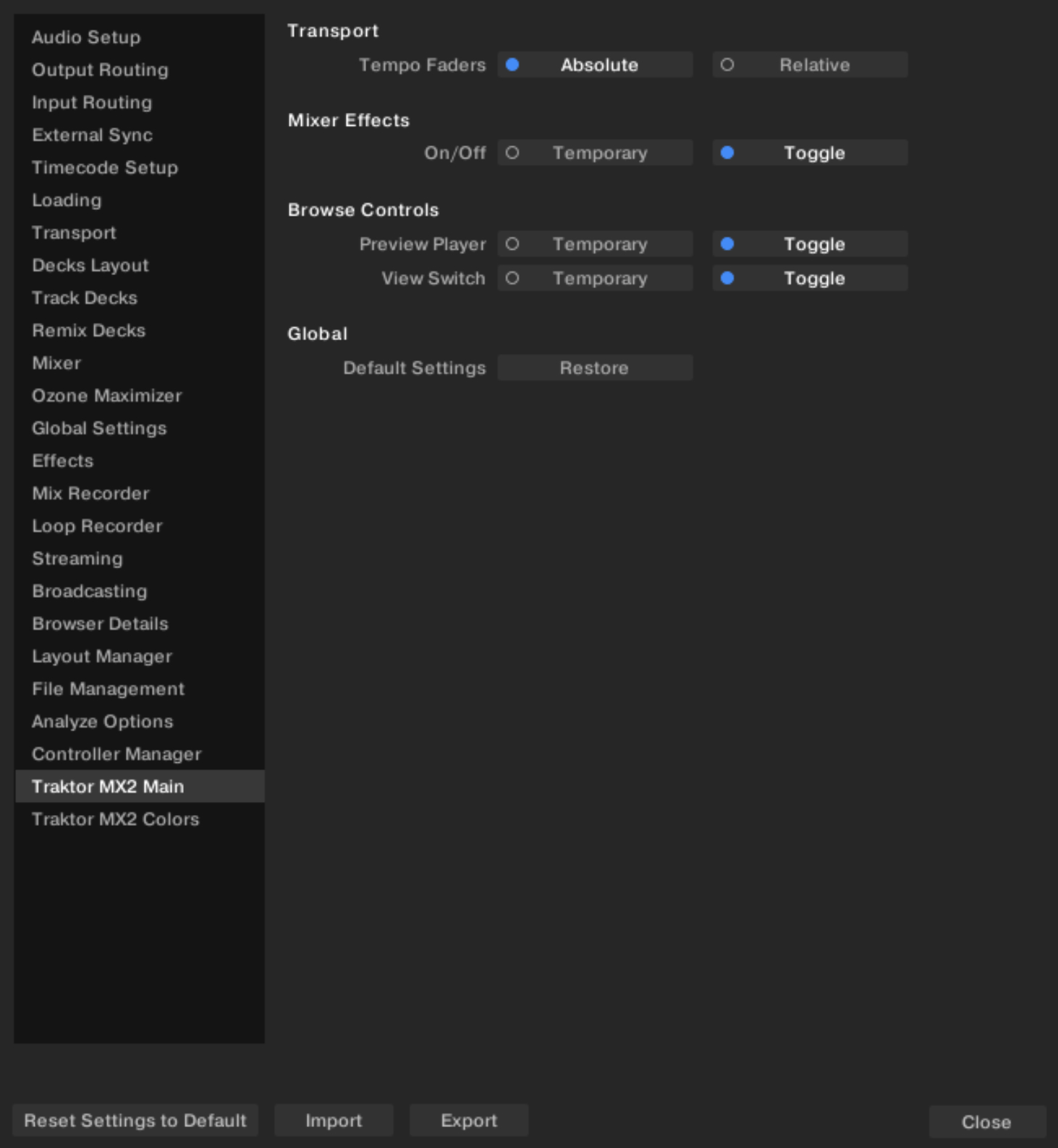
Эта вкладка содержит настройки для адаптации элементов управления под ваш индивидуальный стиль игры:
- Transport – Tempo Faders (Режимы фейдеров темпа):
- Absolute (Абсолютный): Положение фейдера на контроллере передается программе в отношении 1:1. Любое сдвигание ползунка мгновенно меняет темп в программе, перебивая предыдущее значение.
- Relative (Относительный): Физическое положение фейдера не привязано жестко к программе. При загрузке трека виртуальный фейдер сбрасывается в центр, а физическое перемещение фейдера на контроллере меняет скорость относительно этой центральной точки.
- Mixer Effects – On/Off behavior (Поведение кнопок FX):
- Temporary (Удержание): Эффект активен только пока кнопка физически удерживается пальцем. Отпускание кнопки мгновенно выключает эффект.
- Toggle (Переключатель): Классическое поведение. Одно нажатие активирует эффект, повторное — выключает.
Цветовая кастомизация: Вкладка Traktor MX2 Colors
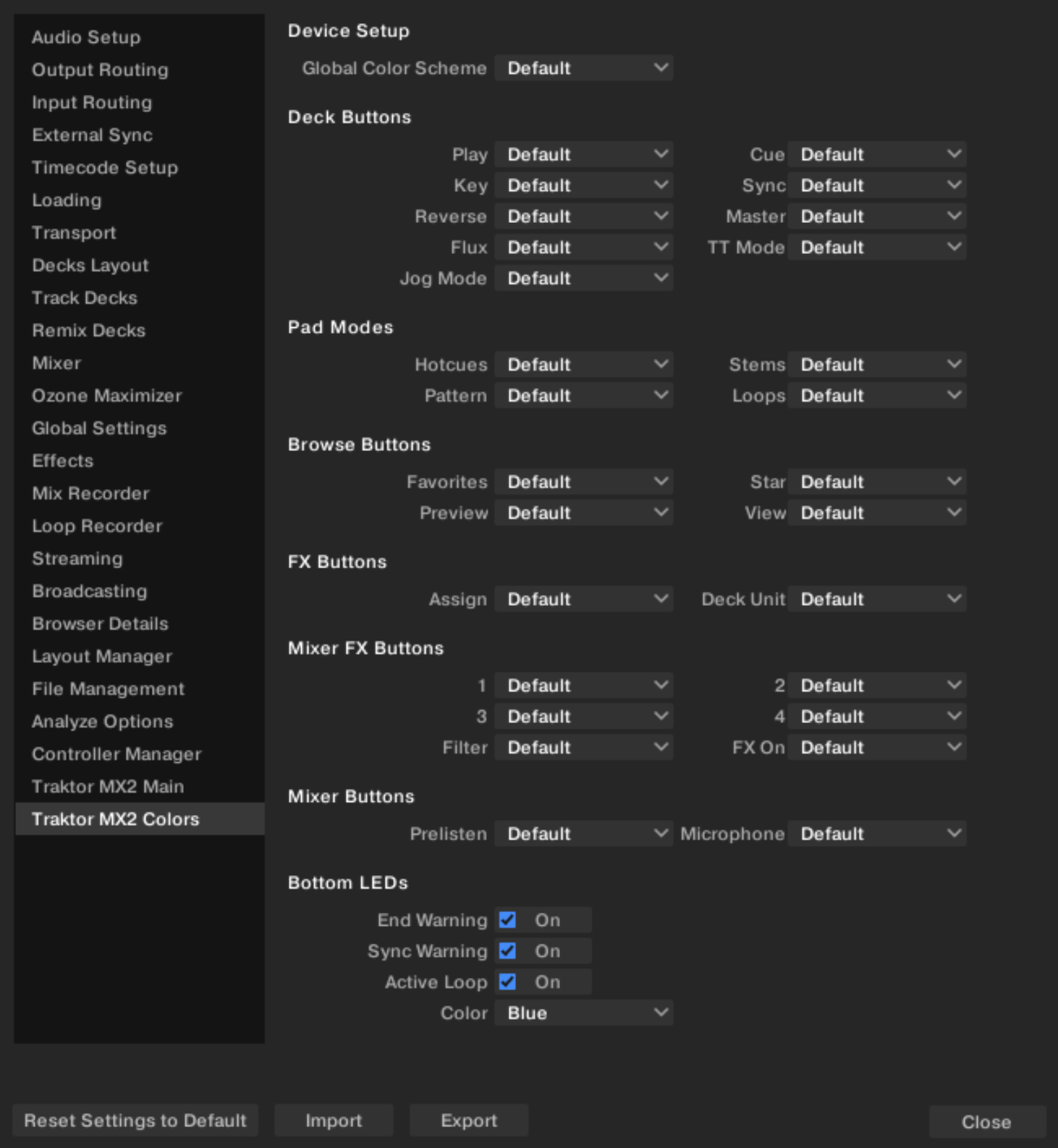
Позволяет полностью изменить подсветку физических кнопок контроллера:
- Global Color Scheme — выбор единого цвета по умолчанию для всех кнопок устройства.
- Групповая настройка цветов — вы можете назначить индивидуальные оттенки (из 16 доступных вариантов) для кнопок дек, режимов пэдов, кнопок микшера и эффектов.
- Bottom LEDs (Нижняя подсветка) — настройка светодиодных лент под корпусом. Можно переключить их в режим Rainbow (Радуга), задать статический цвет или отключить предупреждения об окончании трека (End Warning) и рассинхронизации (Sync Warning).
Гармоническое сведение по полутонам
Traktor MX2 позволяет транспонировать тональность трека прямо с контроллера без изменения скорости воспроизведения:
- Убедитесь, что на деке активирована кнопка блокировки тональности KEYLOCK.
- Зажмите кнопку SHIFT и удерживайте KEYLOCK.
- Вращайте энкодер MOVE или LOOP.
С каждым щелчком энкодера тональность трека будет сдвигаться ровно на один полутон вверх или вниз. Сверьтесь со схемой круга Camelot на нашей главной странице Помощника Сведения, чтобы идеально подогнать тональности разных треков друг к другу!
Работа со Stems (Разделение трека)
В режиме пэдов STEMS вы можете управлять отдельными составляющими аудиозаписи (вокал, бас, ударные, мелодия) в реальном времени:
Mute Drums
Mute Bass
Mute Melody
Mute Vocal
Filter Drums
Filter Bass
Filter Melody
Filter Vocal
Используйте верхние четыре пэда для мгновенного отключения партий, а нижние четыре — для наложения фильтров высоких/низких частот на конкретные инструменты. Это незаменимо для создания мгновенных Mashup-миксов вживую перед публикой.
Pattern Player (Пошаговый секвенсор)
Активировав режим PATTERN на пэдах, вы можете превратить ваши пэды в классическую драм-машину:
Выбирайте наборы ударных (Kits) с помощью комбинаций SHIFT + кнопки эффектов, а затем нажимайте на пэды (1–8 шагов паттерна), чтобы программировать собственные ритмические рисунки поверх проигрываемого трека. Это добавит драйва и плотности в ваши хаус- и техно-миксы.